
データのコピーと訂正
Excelのデータ”救急患者統計”を開いてください。
1行挿入しましょう。行番号”2”をクリックして選択します。
ホームタブの”挿入”から”セルの選択”をクリックしてください。
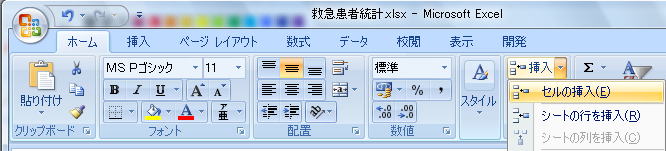
1行挿入されます。

(1)すでに入力されデータをコピーする
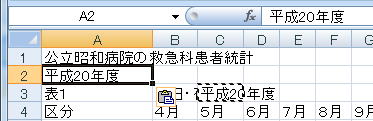
C3セルにある”平成20年度”をA2セルにコピーします。
①C3セルをアクティブにして、
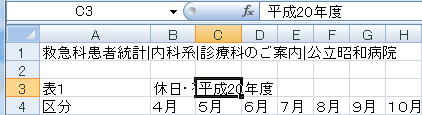
ホームタブのツールにあるコピーボタン をクリックします。
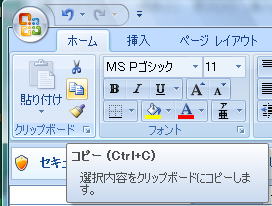
②コピーしたいセル(A2)をアクティブにして、”貼り付け” ボタンをクリックします。
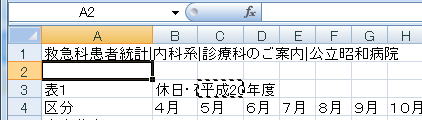
A2セルに”平成20年度”がコピーされます。
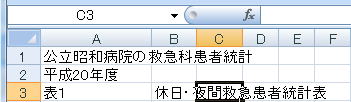
C3セルのデータは不要になったので削除してください。
(2)セル内データの訂正
すでに入力されているデータを訂正します。
A1セルにあるデータ”救急科患者統計|内科系|診療科のご案内|公立昭和病院”を”公立昭和病院の救急科患者統計”にします。
①A1セルをアクティブにすると数式バーにその値”救急科患者統計|内科系|診療科のご案内|公立昭和病院”が表示されます。

②数式バーにカーソルをセットし、”公立昭和病院の救急科患者統計”と入力して、入力キー をクリックするか、Enterキーを押します。

(3)セルの結合
A1セルの文字列は長いので下の項目セルと同時に幅を調整すると、下のセルも長い幅に合わせてそろってしまいます。そこで、1行目だけ、幅広のセルにします。
①A1からM1までのセルを選択します。

②ホームタブのセルの結合アイコン をクリックします。
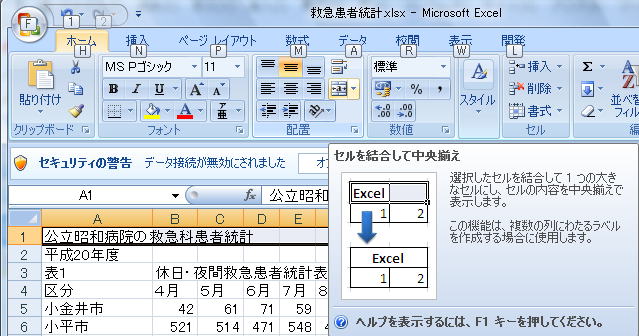
A1セルからM1セルが1つのセルになります。
