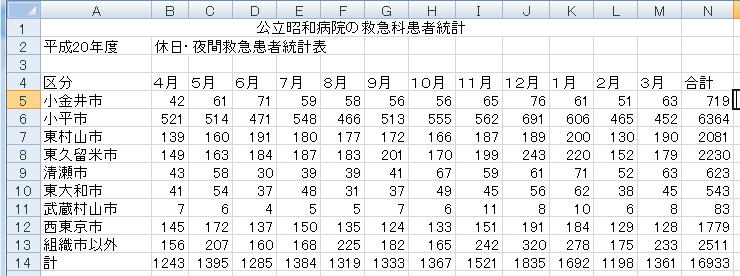
合計の計算
Excelのデータ”救急患者統計”を開いてください。
(1)1列の合計をする
方法1
平成20年度の市ごとの合計を計算します。
N4セルに”合計”と入力してください。
①B5セルからM5セルまで選択します。
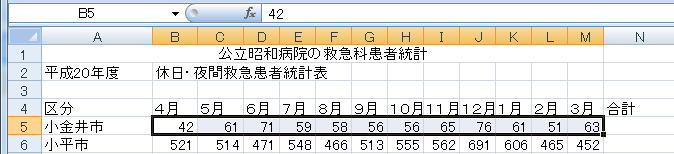
②ホームタブの”オートサム”ボタン をクリックします。

N5セルには結果が自動的に表示されます。
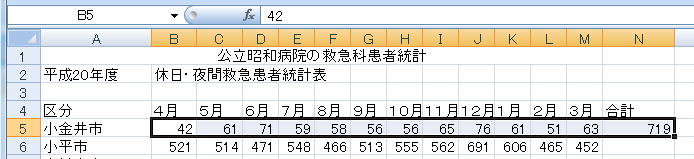
③次の行も同様に合計してみましょう。
少し手間がかかりますね。そこで便利な機能があります。N5セルをアクティブにし、セルの右下隅にカーソルを置きます。カーソルが白抜き十字から黒十字 になったら左クリックしてドラッグしてください。
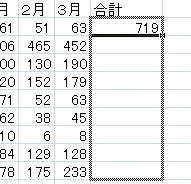
行ごとに自動的に合計されます。
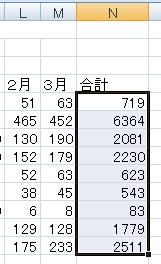
この方法を”オートフィル”と言います。
方法2
平成20年度の月ごとの合計を計算します。
①合計したいセルの並びの次のセルをアクティブにし、オートサム ボタンをクリックします。
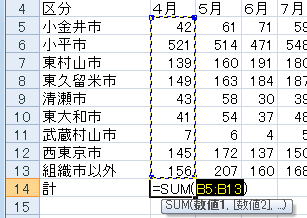
アクティブにしたセルにオートサム関数が現れ、計算可能なセルの範囲が表示されます。
②数式バーの入力 ボタンをクリックすると、C31セルに合計結果が表示されます。
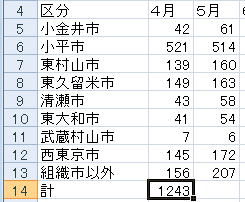
同様に5月から合計まで、合計を計算してください。

*合計欄が#######となっているところは数字がセルの幅に入りきれない桁になっているからです。
見えるようにするにはマウスポインターを列名(ABC・・)の間に合わせて になったら、ダブルクリックします。
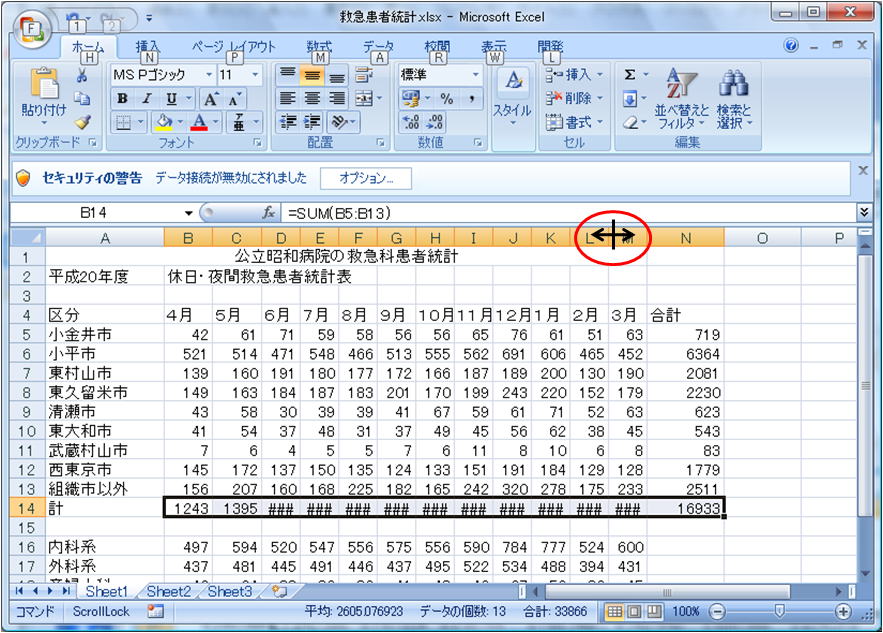
自動的に左のセルが広がり、数値が表示されます。

すべてのセルを広げてください。